元請け企業、または杭施工業者のT-Pile Recorderマスターが行う、現場の開設から、杭情報の登録までの流れを説明します。
1. PC管理画面へのアクセス
管理画面はこちらからアクセスできます。
https://console.tpilerecorder.jp/v2/
PC管理画面にログインするにはユーザーID、パスワードが必要です。スマホアプリにログインする際のユーザーID、パスワードと同様です。
これらの情報をお持ちでない方は各企業のT-Pile Recorderマスターにお問い合わせください。
使用するブラウザはGoogle ChromeまたはMicrosoft Edgeの最新版を推奨します。
2. 現場の開設
メニューの「現場情報」クリックします

新規に現場を開設する場合には「新規登録」ボタンをクリック。
既存の現場を参照、編集する場合は現場名をクリックします。
大成建設の現場は大成建設ユーザーが開設してください。自動で元請企業が大成建設に設定されます。杭施工業者ユーザーが開設した場合は、大成建設以外の現場として設定されます。

ログインしたユーザーでアクセス可能な現場だけが表示される
現場名を入力して「保存ボタン」をクリック

3. 工法・管理項目の設定
工法の選択や、各入力項目の標準の測定方法の設定、写真撮影の要否、立会の要否の設定を行います。
工法の「編集ボタン」をクリックして、工法の設定を行います。

工法種別を「プレボーリング工法」「中堀工法」から選択し、さらに具体的な工法を「工法名」で選択します。
選択した工法によって、管理項目が変化します。

下にスクロールすると、各管理項目の測定方法、立会要否、写真要否を設定できます。
- 標準の測定方法を設定しておくと、スマホアプリで測定方法の選択を省略することができます
- 立会の「要」を選択した場合、品質管理シートの該当の管理項目の立会の項目に○が付きます
- 写真の「要」を選択した場合、スマホアプリで該当の管理項目の写真撮影の欄に「写真添付必須」と表示されます
- 品質管理シートの写真欄は撮影した項目に○が付きます

設定が終わったら一番下の「保存ボタン」をクリックします。
保存したら、一番上の「現場詳細へ戻る」ボタンで、現場の設定画面に戻ります。

4. 利用者の招待
元請企業の設定
大成建設の現場の場合
大成建設ユーザーが現場を作成した場合、元請け企業は大成建設に設定されています。この現場を利用する利用者の割当を行ってください。
現場詳細画面で現場割り当て一覧から大成建設の「担当者の追加・削除」をクリック。

1.対象者の氏名またはユーザーID(メールアドレス)で検索を行い、対象者を選択します。対象者が検索にヒットしない場合は、利用者登録が行われていない可能性があります。組織情報で「大成建設」の利用者を確認して、登録されていなければ登録を行って下さい。利用者登録の手順は大成建設社員の利用者登録をご覧ください。
2.追加ボタンをクリック

大成建設以外の現場の場合
杭施工業者の利用者が現場を作成した場合、大成建設以外の現場として扱われます。杭施工業者が元請け企業の設定を行います。
「企業・担当者設定」をクリックします。

元請企業の企業名、共通ユーザーのパスワードを設定します。
大成建設以外の元請企業は共通アカウントを使用して、本システムを利用します。企業ID、ユーザID、パスワードを、この現場を利用する元請け企業の利用者に連絡してください。
- 企業IDは保存ボタンを押すと、自動で発行されます
- パスワードは英数字の大文字・小文字・数字を全て含んだ8文字以上である必要があります。パスワードは自動生成が可能です。
- パスワードはセキュリティのため、後から参照することができません。もし忘れてしまった場合は、再度パスワードを新しく設定してください。

設計事務所、監理事務所の設定
大成建設以外の元請企業と同じように設計事務所、監理事務所は共通アカウントを発行して本システムを利用してもらいます。
企業名の入力、共通アカウントのパスワードを設定して、共通アカウントの情報と企業IDを設計事務所、監理事務所に共有してください。
設計事務所と監理事務所が同じ場合や、監理事務所が本システムに参加しない場合は監理事務所の設定を省略することができます。
杭施工業者の設定
一次業者に、本システムを利用する杭施工業者をプルダウンから設定してください。施工業者は三次業者まで設定可能です。
杭施工業者を設定すると、該当の企業のT-Pile Recorderマスターは自動で該当の現場に割当されます。利用者の追加は元請企業側で行うことはできませんので、現場に杭施工業者を設定した後は、各企業のT-Pile Recorderマスターに依頼して、現場にユーザーを割り当てください。
ここまでで、現場の開設は終了です。ここから、杭の登録を行います。
5. 杭施工データの登録
杭の一括登録
杭情報メニュークリックし、対象の現場を選択して「一括登録」をクリックしてください。

以下の手順に沿って杭の一括登録を行って下さい。
最初に本杭の登録を行って下さい。
工区、杭番号、通り芯など各種杭の事前情報を入力してください。
入力時の注意事項は後述しますので、ご確認ください。
杭番号などをドラッグ&ドロップで連番を振ったり、セルや行のコピーができます。
行が足りなくなったら、「100行追加」で最下部に100行追加することができます。
登録が完了したら保存ボタンをクリック。
次に未固結の登録がある場合は行って下さい。
未固結シートに選択して、未固結用の杭情報を入力します。シートを移動する場合は保存する必要があります。
本杭シートから行をコピーすることもできます。
本杭を通して杭番号は重複不可です。
入力が完了したら保存します。

共通注意事項
- 黄色帯の記入例を参考に入力して下さい。
- 数値は全て半角で入力して下さい。全角で入力した際はエラーメッセージが表示されます。
(セルコピーの際は注意して下さい) - 杭継手箇所数を入力すると、杭入力箇所(杭1、杭2など)が追加されます。
- Excelとほぼ同様の感覚で入力できます。
- 数式も利用可能です。
- 列の挿入はできません。行の追加は挿入したい行番号を選択して右クリックで挿入を選択してください。
- 杭番号は必ず記入して下さい。
- 小数点以下は、入力がある場合のみ表示されます。
- 継手仕様・未固結採取は、別シートで入力して下さい。
- 別シートに移動する際は、必ずデータを保存してから移動して下さい。
- 杭打ち直しの際、元のデータを保存しておきたい際は、他の杭番号で追加登録して下さい。
例)24番杭の再打設 ⇒524番杭として追加登録する。
(その際、計測装置の杭番号も同じ番号で管理して下さい)
本杭、未固結の入力例と注意事項


接続仕様
継手仕様シートを選択して、継手仕様を入力します。
本杭、未固結で入力した杭の情報が予め表示されます。
継手仕様の種別を選択するとタイプに応じて入力できる項目が切り替わります
入力が完了したら保存します。
- 継手仕様を最初に入力して下さい。
- 継手仕様はプルダウンメニューから選択して下さい。既に選択済みのセルからコピー&ペーストすることもできます。
- 継手仕様を入力すると、必要な詳細入力欄が白色セルとして表示されます。
- 杭番号・杭符号などのセル欄(緑色セル欄)は本杭入力事項応じて自動表示されています。
- 白色セルの欄に入力して下さい。
- 入力不可のセルを含んでのコピーはできません。

6. 進捗状況図の設定
PC管理画面、スマホアプリで現在の杭施工の進捗状況を図で確認することができます。そのためには事前に進捗状況図の設定が必要になりますので、その手順を説明します。
進捗状況図を開く
杭一覧で「進捗状況」ボタンをクリックすると進捗状況図を設定する画面を表示できます。

ファイルをアップロード
進捗状況図の元となる設計図などの図を貼り付けます。貼り付ける方法は以下の2つです。
- PDFやJPEG画像ファイルを開いて、貼り付けたい対象エリアを選択してコピー、本画面の点線の枠内で右クリックして、「画像を貼り付け」を選択
- JPEG画像ファイルを本画面の点線の枠内にドラッグ&ドロップ(この方法はPDFには対応していません)

アップロードされると、以下のように画像が表示されます。図面の画像を入れ替える場合など、再登録する場合は「画像削除」ボタンで登録済みの画像を削除してから、再度登録の操作を行ってください。

工区の登録
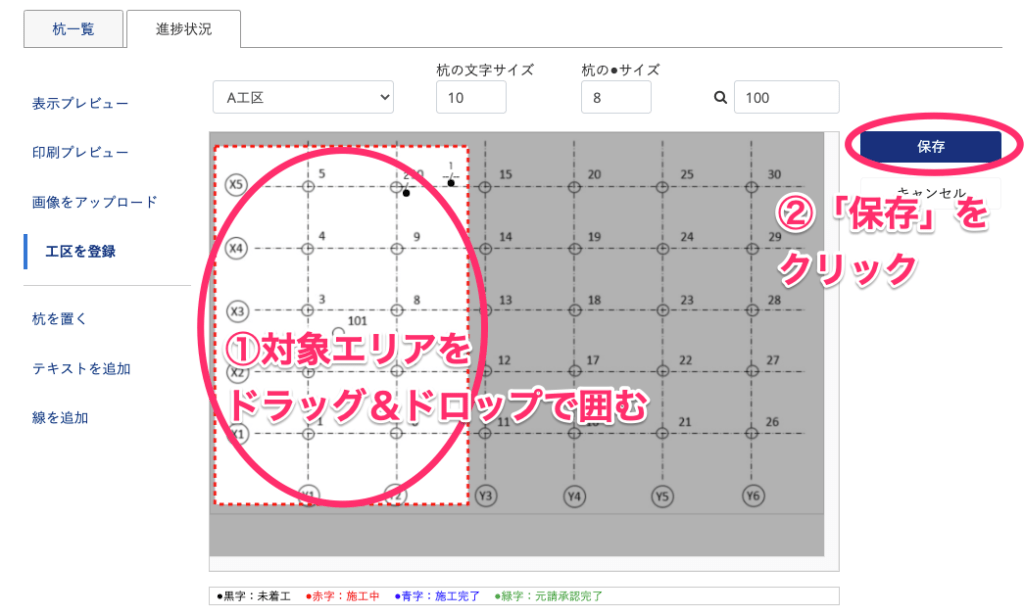
大きな現場など、工区ごとにアップロードした画像のエリアを指定できます。工区ごとのエリアを指定することで、PC管理画面やアプリの進捗状況図画面で工区ごとに表示することができます。全体で見れれば良い場合は、この操作は不要です。
- 「工区を登録」をクリック
- プルダウンから工区を選択(杭一括登録で登録されている工区が表示されます)
- 「工区登録」をクリック

- 対象エリアをドラッグ&ドロップで囲む
- 「保存」をクリック
複数の工区が存在する場合は、工区の選択から対象エリアの選択、保存を繰り返してください。
杭の配置
進捗状況図に杭を配置していきます。事前に杭の登録が完了している必要があります。
- 「杭を置く」をクリック
- 杭番号を選択
- 通常は1番から杭を配置するごとに杭の番号が自動で進みます
- 図上の任意の場所をクリックして杭を配置します
- 一度配置した杭はドラッグ&ドロップで自由に位置を変更できます
- 杭をクリックして選択した状態でキーボードの矢印キーで位置の微調整が可能です
- 保存は自動的に行われます

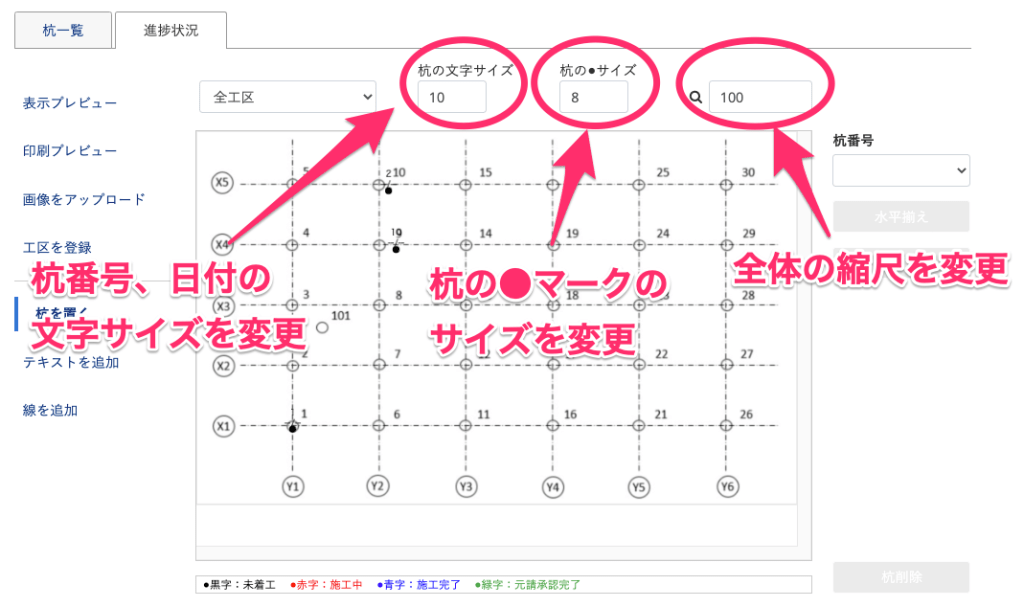
杭の本数が多い場合や、杭同士の位置が近い場合は「杭の文字サイズ」「杭の●マークのサイズ」「全体の縮尺」を変更して、見やすいように調整できます。
線を引く
図を補足するための線を描画することができます。
- 「線を追加」をクリック
- 図上をドラッグ&ドロップすることで線を引きます
- 一度引いた線は、クリックして選択した状態で線の両端をドラッグ&ドロップして変更することができます
- 保存は自動的に行われます

文字を記載する
図を補足するための文字を記載することができます。
- 「テキストを追加」をクリック
- 図上の任意の場所をクリックしてテキストを配置
- 一度配置したテキストはドラッグ&ドロップで自由に変更できます
- テキストの内容を任意に変更
- 保存は自動的に行われます

進捗状況図を印刷する
進捗状況図を印刷することができます。
- 「印刷プレビュー」をクリック
- 印刷の縦横方向の調整
- 印刷時の倍率を調整
- プレビューのグレーの枠の内側が印刷される範囲です。印刷したい対象に合わせて、図面をドラッグで位置を調整します
- 「印刷」をクリック

印刷のプレビュー画面が表示されますので、プリンターや印刷の設定を変更して、印刷を行って下さい。
 T-Pile Recorder V2