スマホアプリで、実測値や、写真の登録が完了後、PC管理画面から品質管理シートをExcelファイルとして、出力することができます。
1. 管理画面へのアクセス
管理画面はこちらからアクセスできます。
https://console.tpilerecorder.jp/v2
PC管理画面にログインするにはユーザーID、パスワードが必要です。スマホアプリにログインする際のユーザーID、パスワードと同様です。
これらの情報をお持ちでない方は各企業のT-Pile Recorderマスターにお問い合わせください。
2. 品質管理シートの出力
「杭情報」メニューを選択して、対象の現場を選択すると、杭の一覧が表示されます。
杭の一覧は、杭番号または着手日の昇順、降順で並べ変えることができます。
また、杭の施工状況で絞り込みを行うことができます。
品質管理シートを出力するためには、対象の杭をチェックして、「Excel出力」ボタンをクリックするとダウンロードが始まります。※この処理はExcelファイルを自動生成しているため、時間がかかります。

Excelファイルは標準ではPCのダウンロードフォルダに保存されますが、任意の場所を指定してダウンロードすることもできます。
品質管理シート(Excel)に含む情報を下記に説明します。
品質管理シート
品質管理シートのフォーマットは工法によって異なります(以下はプレボーリング工法の例)。品質管理シートには以下の情報を含みます。
- 現場名・工法名(PC管理画面で事前入力)
- 杭の基本情報(PC管理画面で事前入力)
- 各管理項目の計画値(PC管理画面で事前入力)
- 各管理項目の実測値・判定結果(スマホアプリで入力)
- 各管理項目の測定方法(スマホアプリで入力。PC管理画面で事前入力可能)
- 各管理項目の元請立会要否(PC管理画面で事前入力)
- 各管理項目の写真有無(スマホアプリで写真を添付した項目に○)
- 支持層判断の特記事項に記載した判断根拠(スマホアプリで入力)

統合管理装置帳票データ
自動的にアップロードまたは手動でアップロードされた統合管理装置の帳票データと、以下の項目が出力されます。
- 該当の帳票が出力されたタイミング(掘削完了か、杭周固定完了か)
- 最終的に判断した支持層確認深度(スマホアプリで入力)
- 支持層確認の特記事項に記載した判断根拠(スマホアプリで入力)

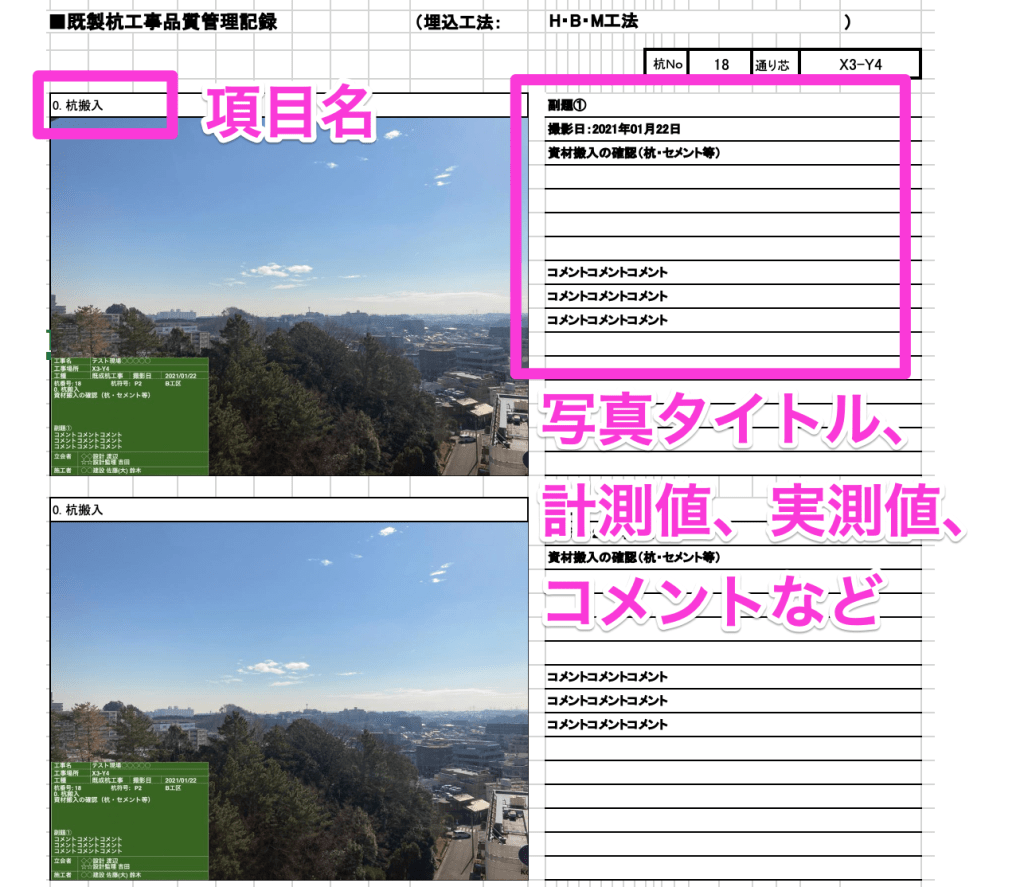
写真台帳
写真台帳には、管理項目ごとに写真と以下の項目が出力されます。
- 写真タイトル(スマホアプリで入力した場合)
- 計画値(PC管理画面で入力)
- 実測値(スマホアプリで入力)
- 写真コメント(PC管理画面で事前入力、スマホアプリで編集可能)
- その他、管理項目によって支持層判断根拠の特記事項など
3. 杭の実測値の入力を確認
杭一覧で対象の杭の「詳細」をクリックすると、スマホアプリで入力した実測値と、統合管理装置の帳票データを確認することができます。

各管理項目名が表示されるので、対象の項目の「詳細」ボタンをクリック。

事前入力した計画値と、スマホアプリで入力した実測値を参照できます。

4. 統合管理装置のアップロードを確認
統合管理装置データ取得の項目の「詳細」ボタンをクリックすると、自動でアップロードされた、もしくはスマホアプリで手動でアップロードされた帳票データを確認することができます。

5. 写真の管理
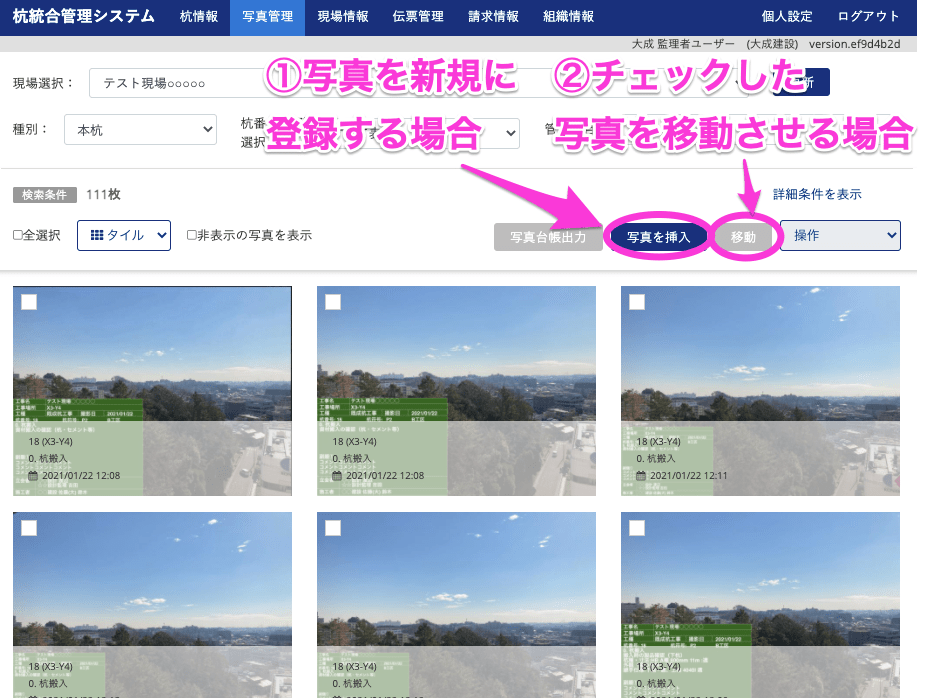
「写真管理」メニューを選択し、対象の現場を選択すると、スマホアプリから添付された写真を参照することができます。
この画面では次のことができます。
- 杭番号または撮影日時の昇順、降順での並び替え
- 撮影日時を指定して表示する写真の絞り込み
- 杭番号、管理項目を指定して表示する写真の絞り込み
- 写真を多く表示するタイル表示と、写真台帳に出力される備考も表示する一覧表示の切り替え
- 写真の挿入、移動
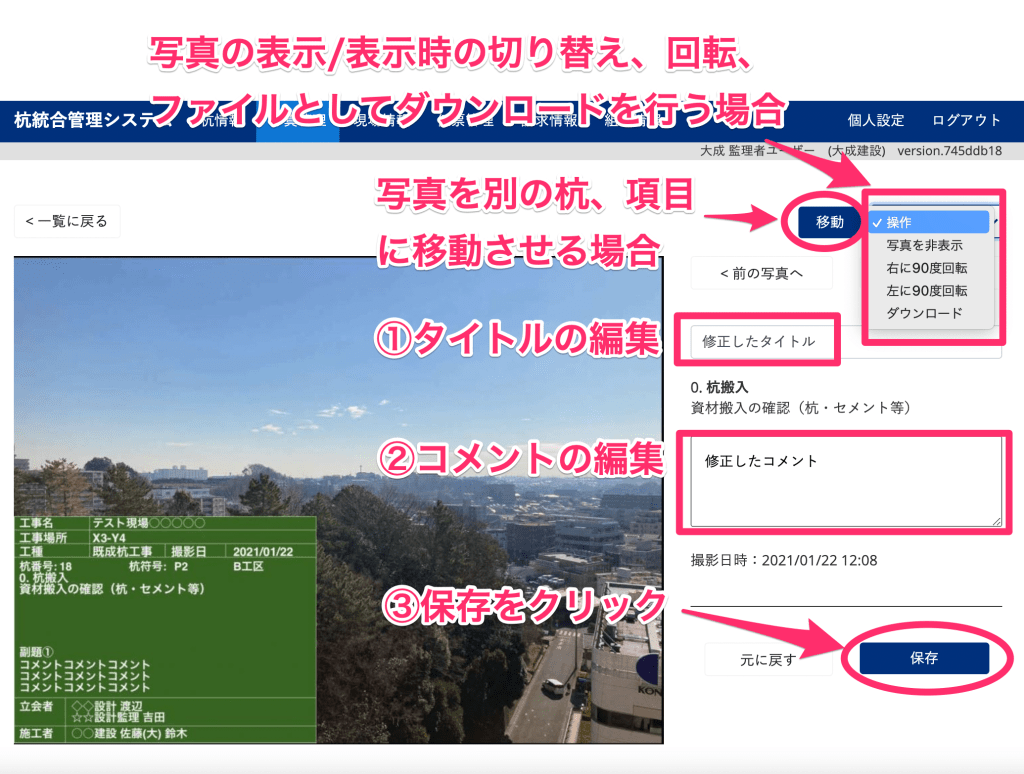
- 写真を選択し写真の表示、非表示の切り替え、回転、ファイルとしてダウンロード
表示する写真の絞り込み
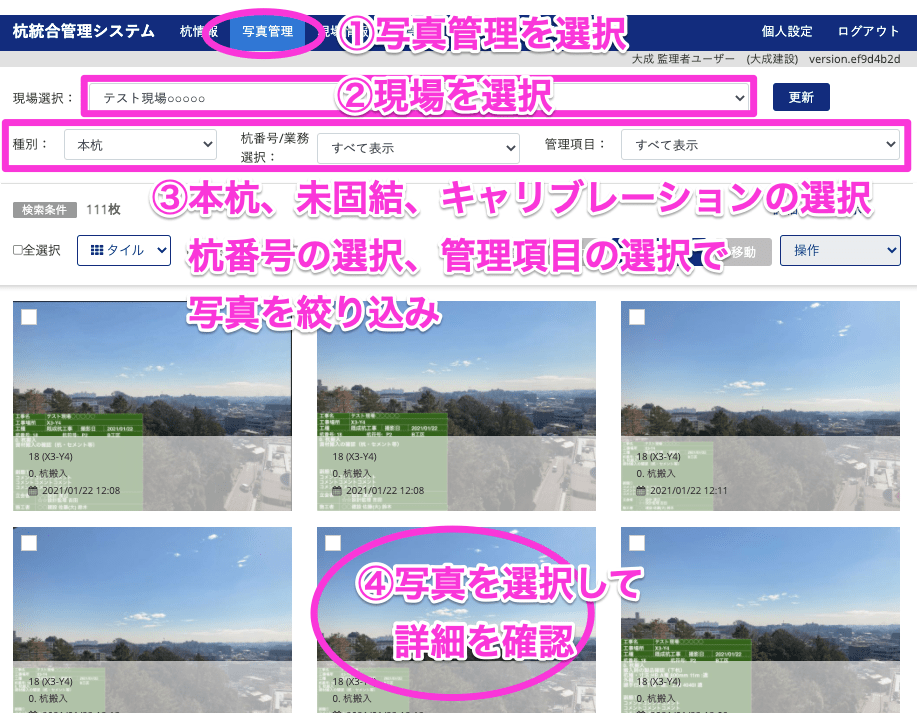
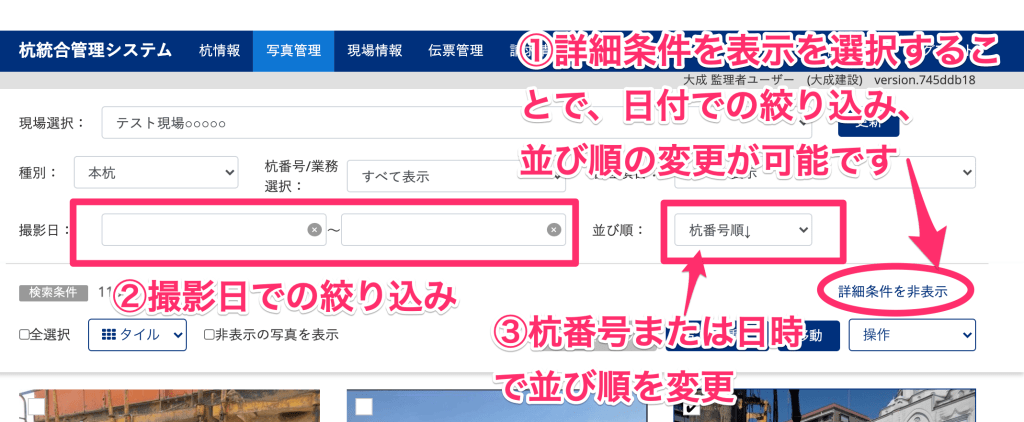
目的の写真をクリックすることで、写真の詳細を確認することができます。
写真詳細では次のことを行うことができます。
- 写真の左右90度回転。回転させた状態で、品質管理シートの写真台帳に出力されます
- 写真ファイルのダウンロード
- 写真ファイル表示/非表示の切り替え
- 写真台帳に出力するタイトル、コメントの修正
- 写真撮影時に電子黒板の編集で入力したものがあれば、ここに表示されます
- 本画面で編集を行うことで写真台帳に反映されますが、写真中の電子黒板には反映されません
- タイトル、コメントは必須ではありません。特に記載する必要がある場合のみ記載してください
写真の挿入と移動
T-PileRecorderアプリではなく、スマホのカメラアプリや、デジカメ等で撮影した写真を登録する場合は「写真の挿入」を行います。
撮影する杭、項目を間違えた場合、既存の写真をチェックして「移動」ボタンで、他の杭、項目に移動させることができます。
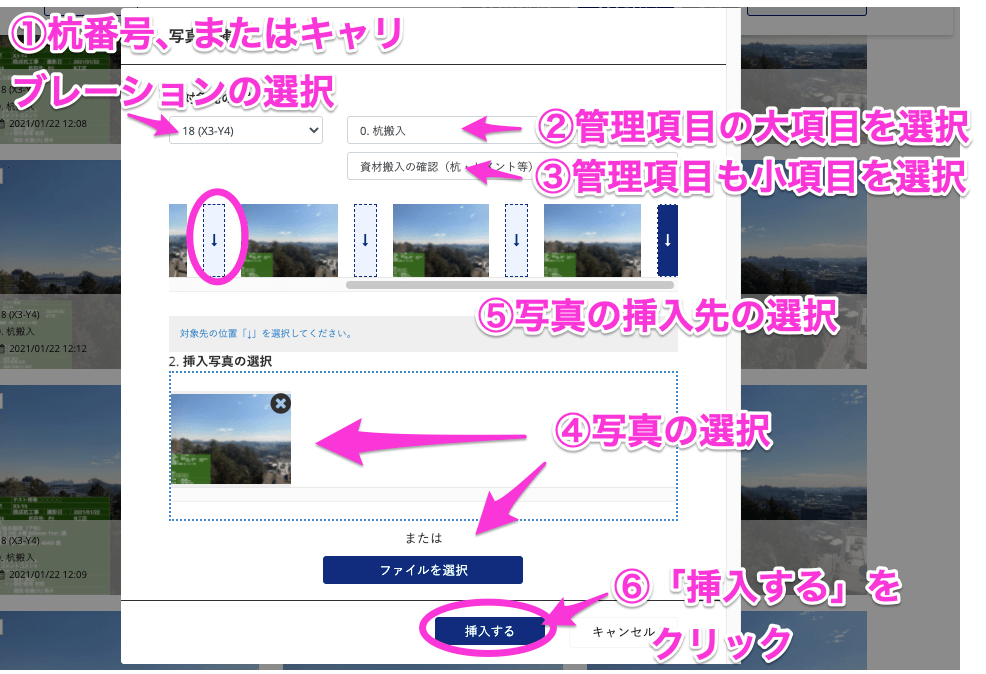
新しく写真を挿入する場合は、紐付ける杭番号またはキャリブレーション、管理項目を選択して、写真を点線の枠内にドラッグ&ドロップまたはファイルを選択します。
挿入先にすでに写真が存在する場合は、写真の並びのどこに挿入するかを選択することができます。
設定が完了したら、「挿入する」ボタンをクリックします。
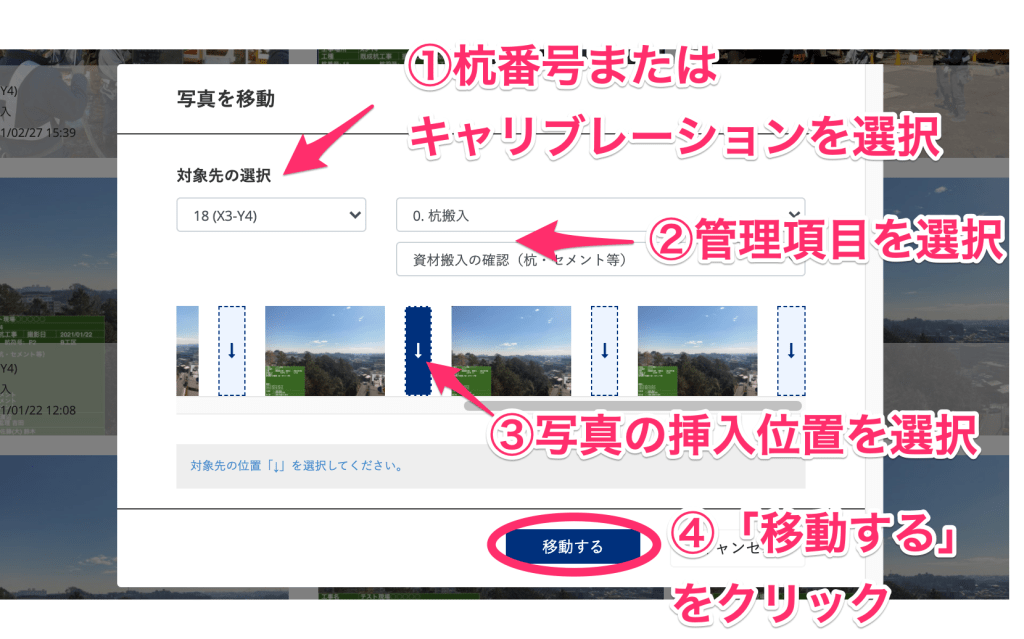
既存の写真を移動する場合は、紐付ける杭番号またはキャリブレーション、管理項目を選択します。
挿入先にすでに写真が存在する場合は、写真の並びのどこに挿入するかを選択することができます。
設定が完了したら、「移動する」ボタンをクリックします。
 T-Pile Recorder V2