ここではスマートフォンのアプリを使用して、実績を登録や、写真の登録を行う手順を説明します。
1. アプリの入手
スマートフォンのアプリはAppStoreまたはGoogle Playからダウンロードしてください。



「tpr2」で検索
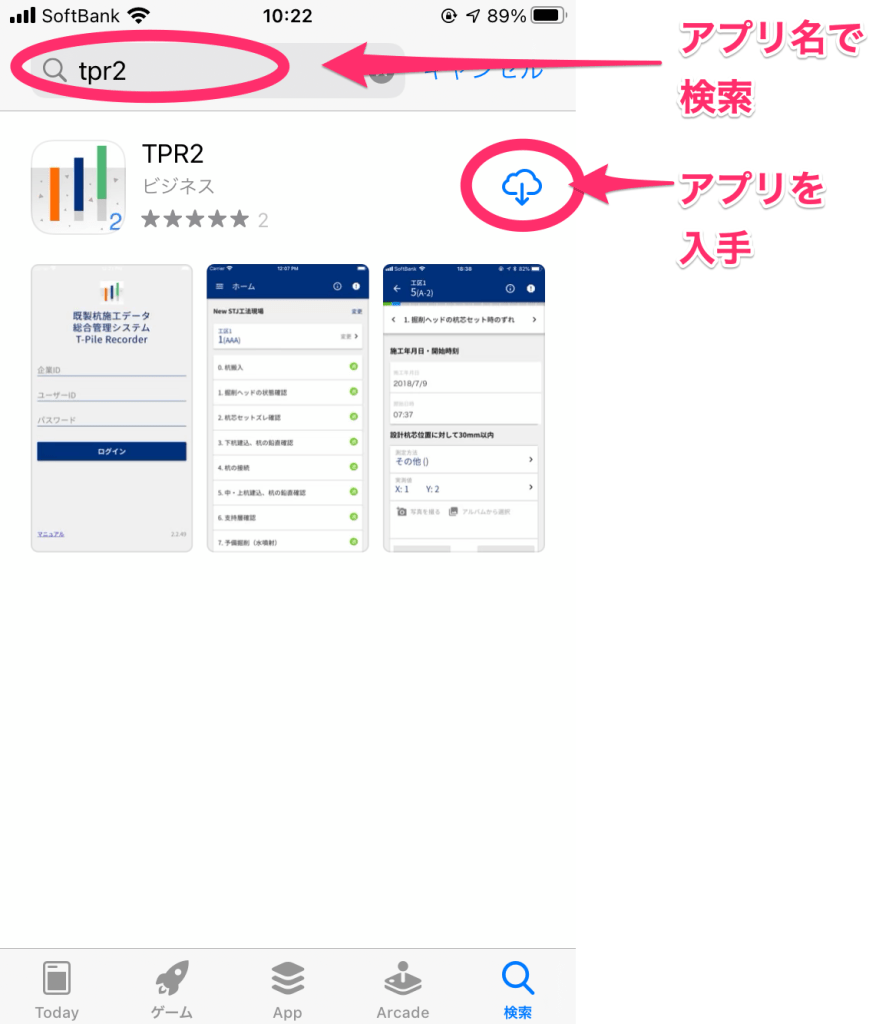
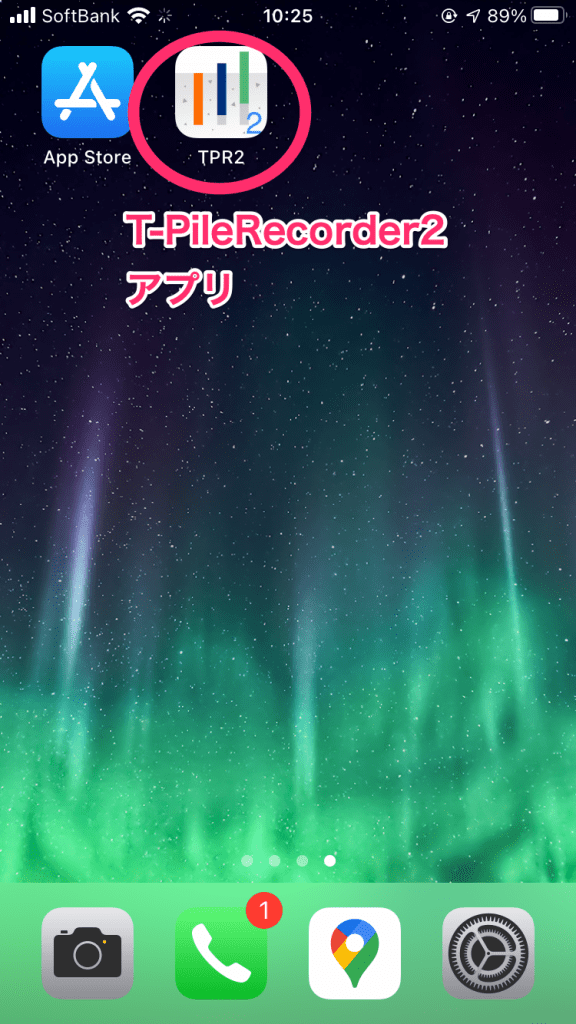
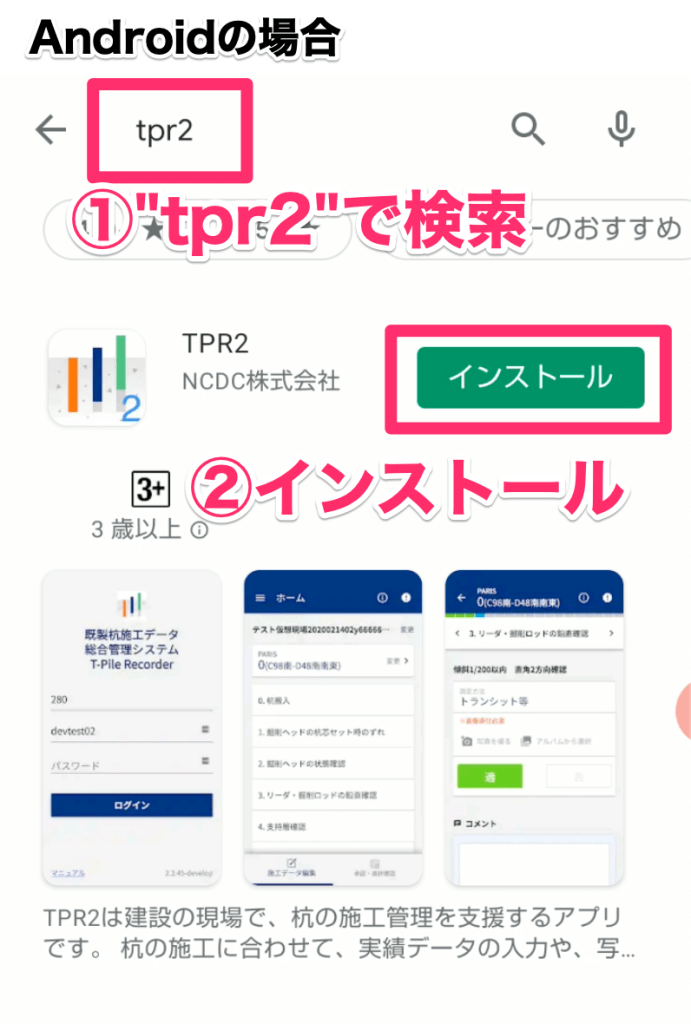
Androidの場合、Google Playで「tpt2」で検索してインストールしてください。
2. アプリへのログイン
アプリを企業ID、ユーザーID、パスワードを入力して下さい。
これらの情報が分からない場合は、各社のT-Pile Recorderマスターにお問い合わせ下さい。

3. 現場選択
ログインが成功すると、利用可能な現場の一覧が表示されますので、使用する現場を選択して下さい。目的の現場が表示されない場合は、対象の現場に利用者割当が行われていない可能性がありますので、T-Pile Recorderマスターにお問い合わせください。

4. 杭の選択
キャリブレーション、または施工を行う杭を選択します。杭を選択する手段は次の3つがあります。
- キャリブレーションの記録
- 杭一覧から選択する
- 進捗状況図から選択する
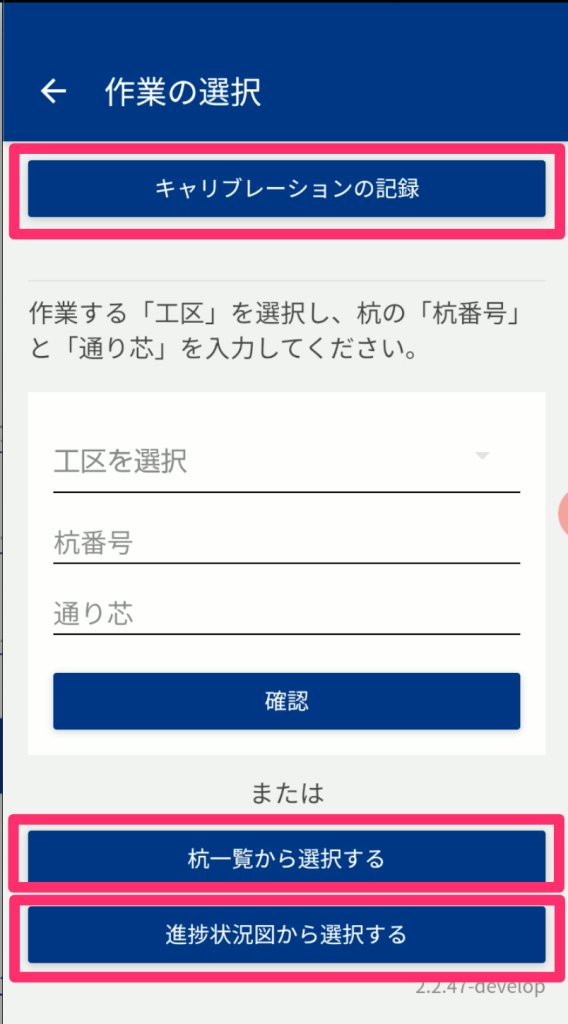
キャリブレーションの記録を選択
現場の杭打機の台数に応じてキャリブレーション1〜8を使い分けて下さい。どれを選択しても同じ項目です。
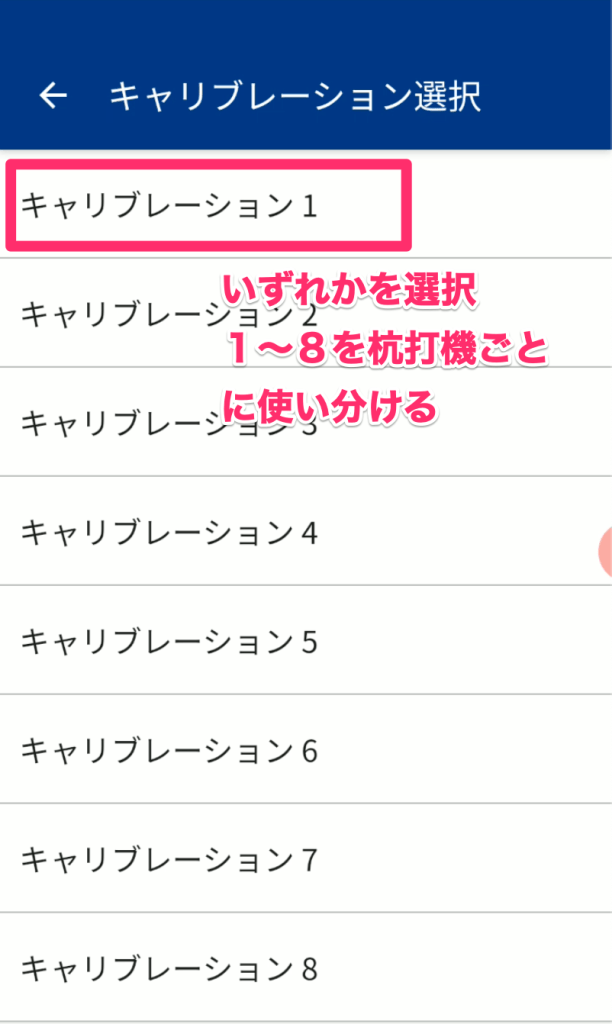
キャリブレーション用の項目が表示されますので、杭と同じように実測値の入力や、写真の撮影を行って下さい。
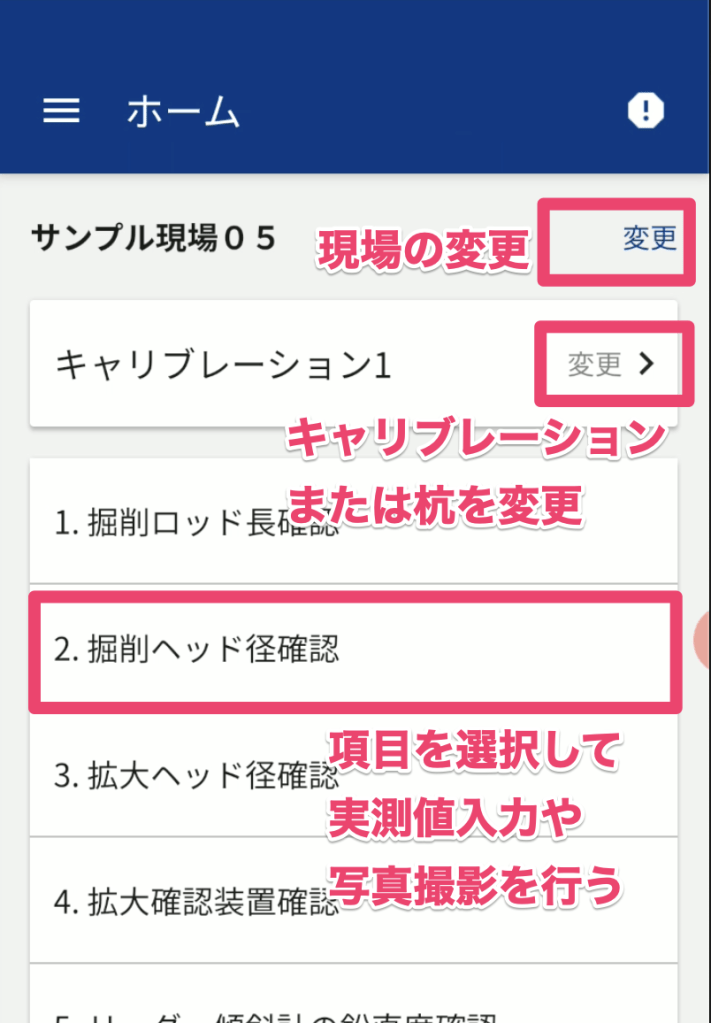
杭一覧から選択
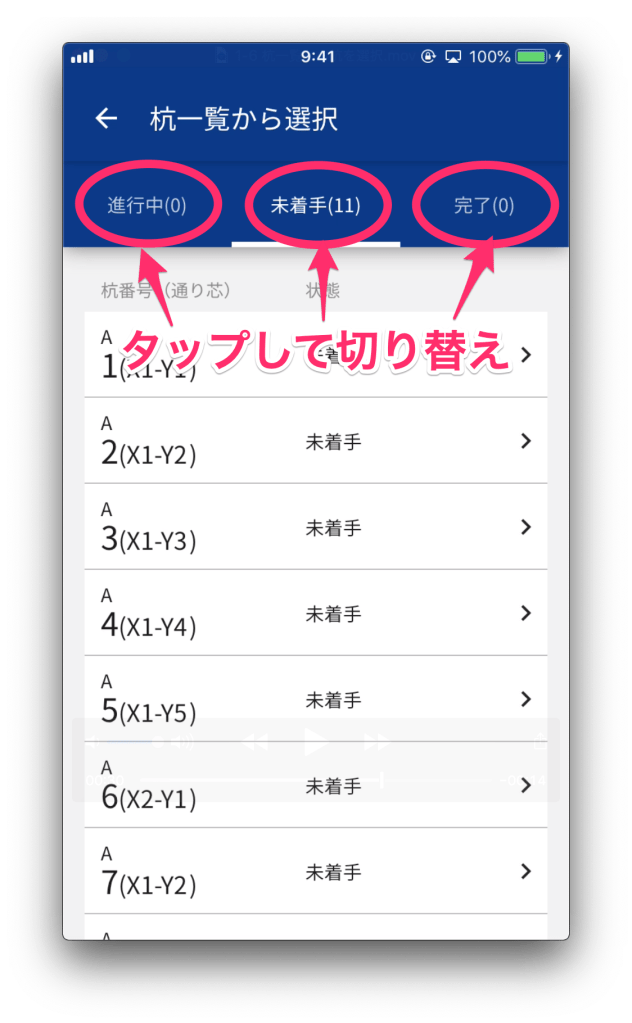
杭施工の状態が「着手中」「未着手」「完了」ごとに杭が分類されています。一覧の中から利用する杭を選択します
- 着手中:何かしらの実測値を入力した状態
- 未着手:まだ実測値を入力していな状態
- 完了:杭の施工完了の承認依頼が承認された状態
進捗状況図から選択
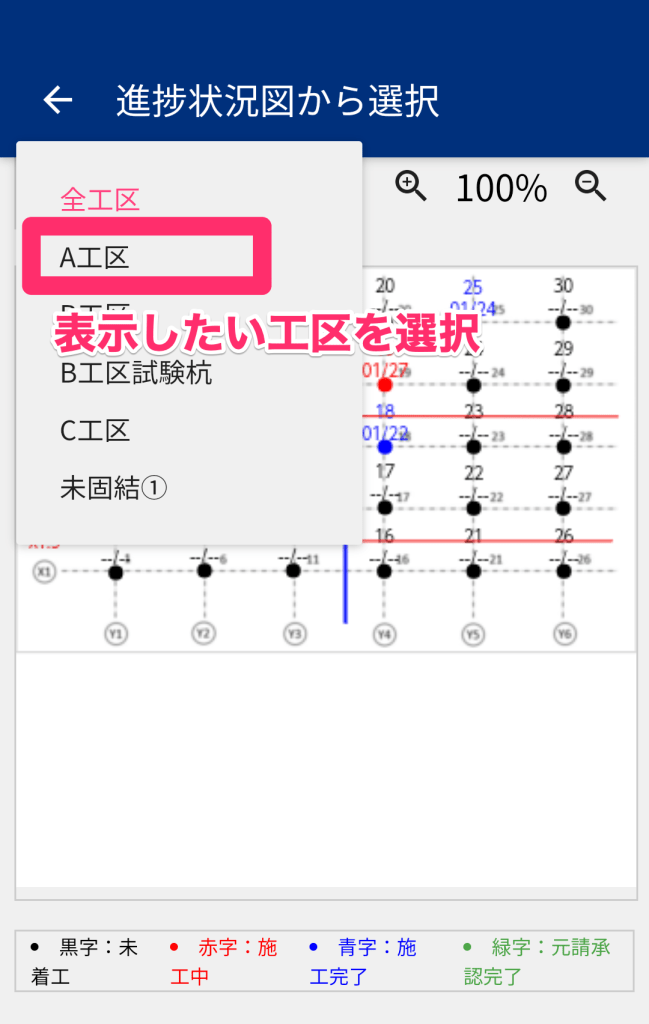
事前に登録した進捗状況図から、杭番号をタップすることで杭を選択することができます。
杭番号の色は、施工の進捗に合わせて分類されています。
また、ピンチイン・ピンチアウトで図を拡大・縮小することができます。
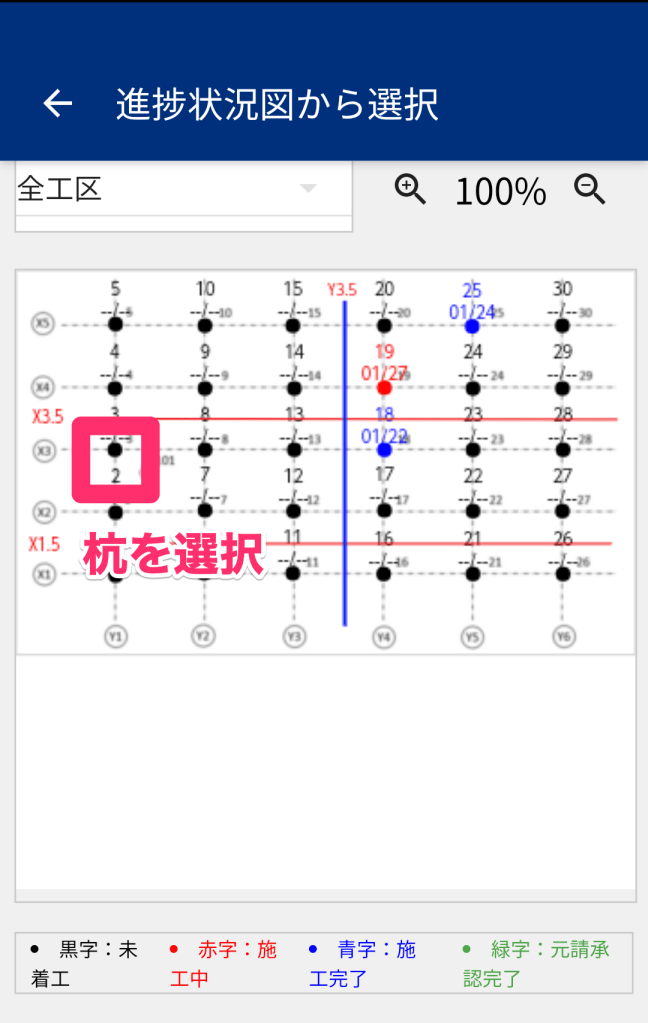
大きい現場などでPC管理画面側で進捗状況図に工区が設定されている場合は、工区ごとに表示することができます。
5. 実績データの登録と写真の登録
杭を選択すると、事前に設定した工法に合わせて管理項目が表示されます。
この画面では、現場や杭の切り替え、杭の事前入力情報の参照を行うことができます。

管理項目に写真や実測値を登録
項目一覧で項目を選択すると各項目に「測定方法の選択」、「実測値の入力」、「写真の添付」、確認した結果として「適」「否」の判定結果を入力できます。
一度選択した「適」「否」ボタンは再度、同じものを選択することで取り消しすることができます。

写真の撮影
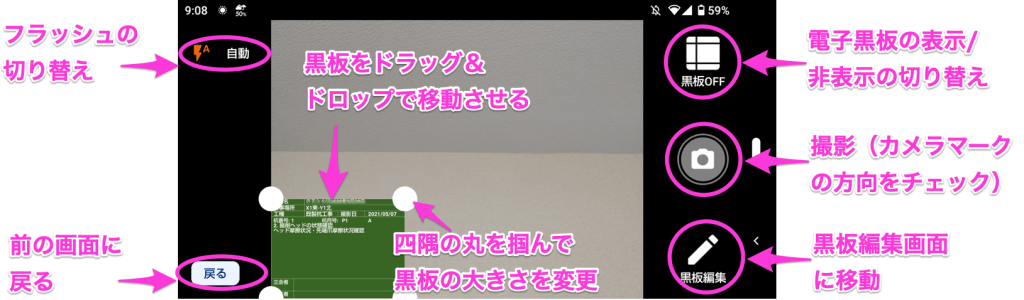
「写真を撮る」ボタンをタップすると、撮影画面が起動します。カメラマークの撮影ボタンをタップすることで、電子黒板が入った写真を撮影することができます。スマホを回転させることで縦、横で撮影することができます。その際に、撮影ボタンのカメラマークが撮影した方向に対して、上を向いているかご確認ください。縦横が切り替わらない場合はスマホの回転ロックがかかってないかご確認ください。
同じ黒板で撮影を行う場合は、連続して撮影を行うことができます。撮影が完了したら、「戻る」ボタンで元の画面に戻ってください。
撮影画面でできることは次のとおりです。
- 写真の撮影
- フラッシュの切り替え
- 電子黒板の表示/非表示の切り替え
- 電子黒板の配置場所の移動、大きさの変更
- 電子黒板の編集画面への移動
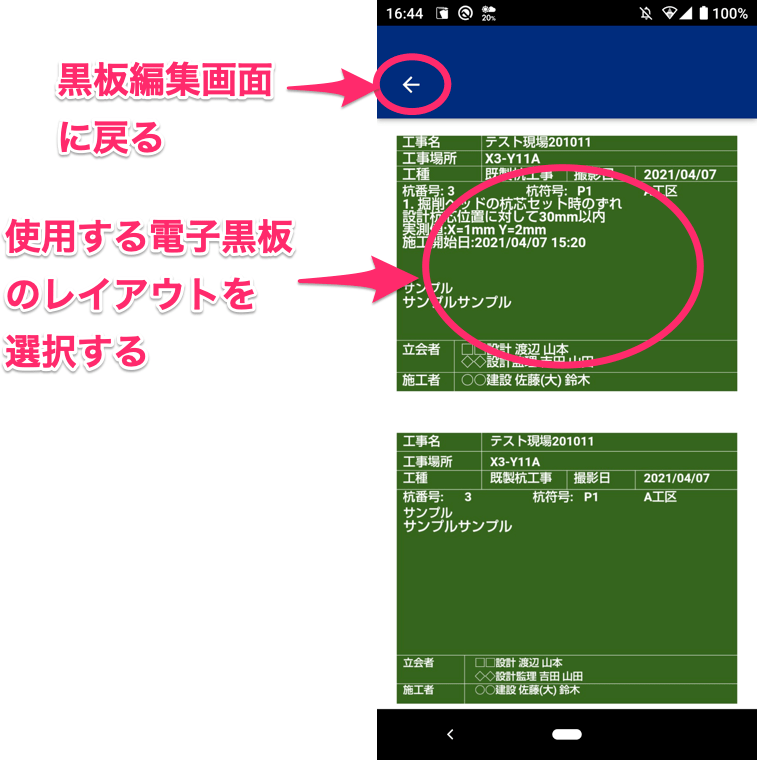
黒板の編集
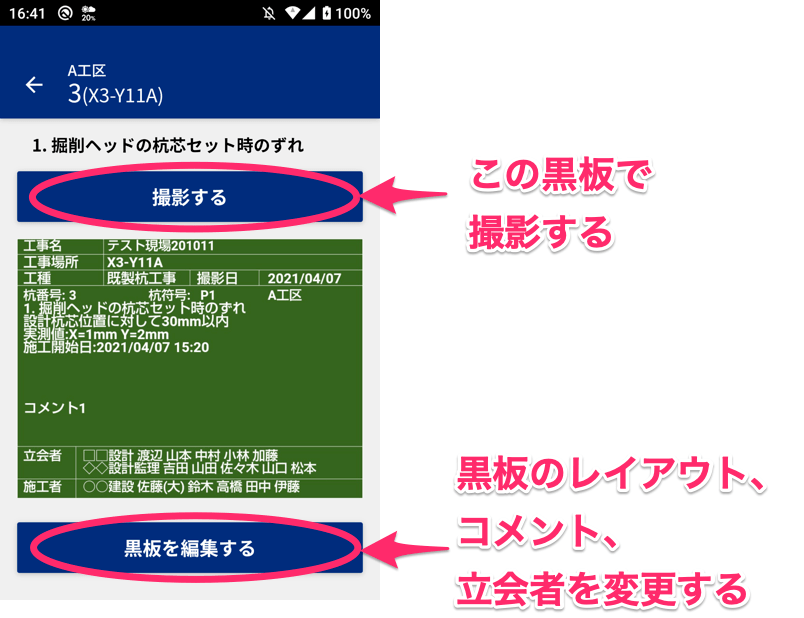
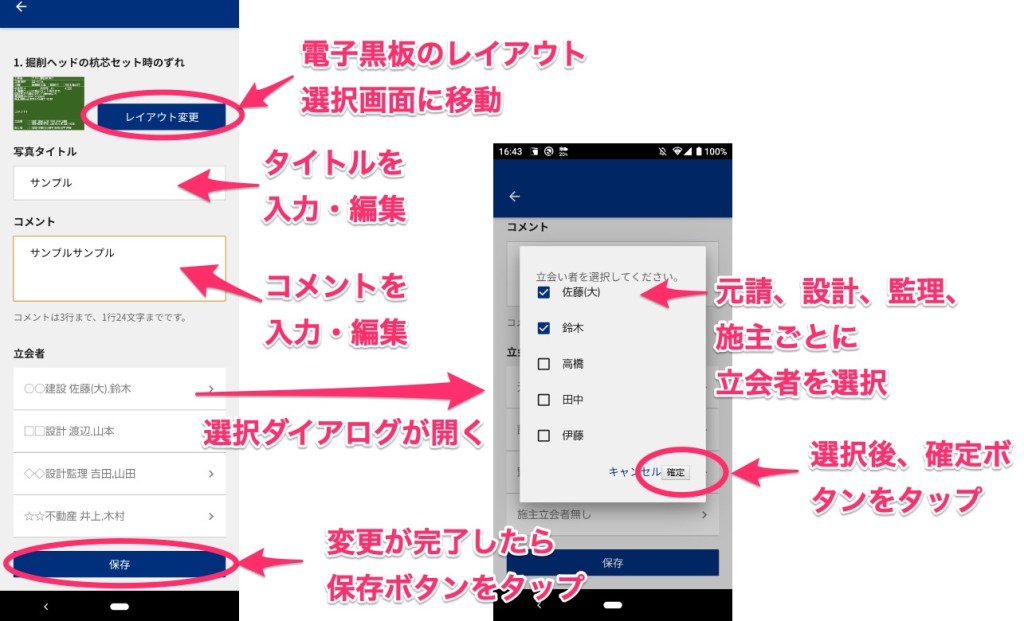
黒板編集画面では次のことができます。タイトル、コメント、立会者は事前に設定しておくことが可能ですので、キャリブレーションや試験杭など特記事項が多い場合は、事前入力しておくと便利です。
- 電子黒板のレイアウト変更
- タイトルの入力、編集
- 電子黒板への表示と、写真台帳に出力に使用される
- コメントの入力、編集
- PC管理画面の現場設定で事前に登録が可能
- 電子黒板への表示と、写真台帳に出力に使用される
- 立会者の選択
- PC管理画面の現場設定で事前に登録した立会者からの選択が可能
- 電子黒板への表示に使用される
電子黒板レイアウトの選択
写真の添付
写真の添付には、カメラを起動して撮影する方法と、すでに撮影済みの写真をスマートフォンのアルバムから選択する方法があります。

撮影や、アルバムからのアップロードが正常に行われると、サムネイルが表示されます。サムネイルが表示されるまでは保存中のため、他の操作を行わないようにしてください。
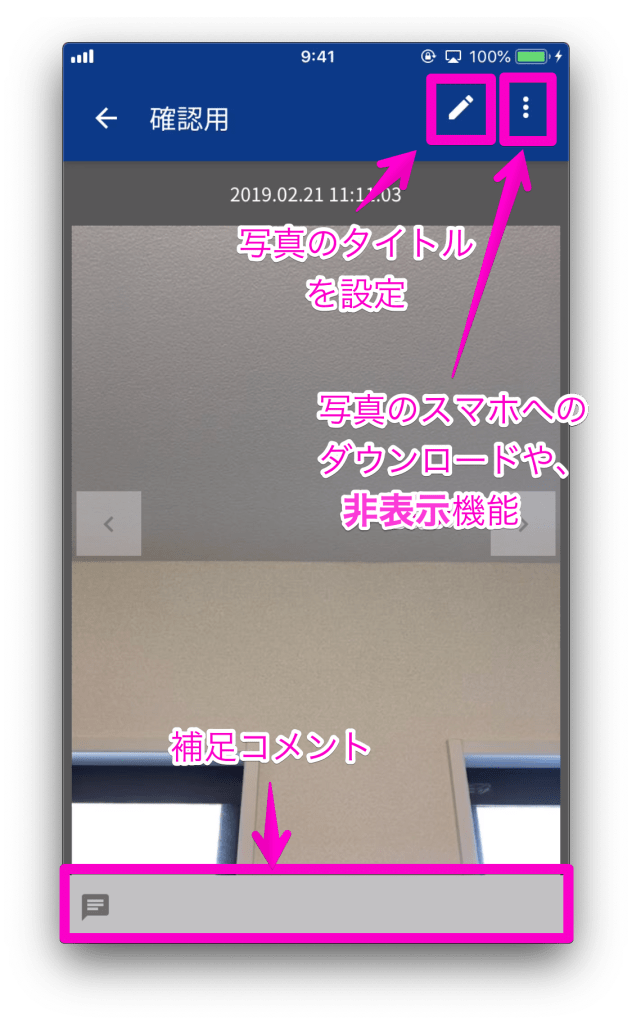
写真のサムネイルを以下のような写真の詳細を確認することができます。この画面では以下の機能が使用できます。
- 写真はピンチイン・ピンチアウトで拡大・縮小
- 写真のタイトル、コメントの入力、修正が可能。設定した場合は、品質管理シートの写真台帳に出力される
- タイトルとコメントは写真撮影時の電子黒板の編集で入力されたものが入っています。修正した場合、写真台帳には変更が反映されますが、撮影済みの電子黒板の内容は変わりません
- 写真のスマートフォンへのダウンロード
- 写真の非表示。非表示にした写真はPC管理画面上で「非表示も表示」にすると参照ができます
初めて使用する場合は、カメラの使用許可や、写真の保存に許可を求められますので「OK」や「許可」を選択してください。

測定方法、実測値の入力
測定方法を選択します。測定方法は複数選択可能です。
その他を選択した場合は、テキストを自由記入できます。
事前準備でPC管理画面で標準の測定方法を選択している場合は、すでに測定方法が選択されているため、省略可能です。

実測値はキーボードを使用して、計測した値を入力します。


支持層の確認
工法により異なりますが、プレボーリング工法の場合は支持層の確認に以下の判断根拠のいずれを採用したのか、その時の測定方法や結果を入力します。判断根拠は複数採用可能です。
- A.積分電流計値または瞬時電流計値とN値との波形比較
- B.積分電流計値または瞬時電流計値が変化した深度とその値
- C.ヘッド付着支持層土砂の確認
- D.体感による変化開始深度
- E.その他

一番下にどの判断根拠を採用したのかの一覧と、最終的に人が判断した支持層確認深度、特記事項(判断根拠を入力。品質管理シートに出力される)を入力し、「適」または「否」を判定して選択します。

統合管理装置帳票の確認
統合管理装置の帳票は、基本的に自動でアップロードされ、以下のようにアプリの画面で確認することができます。

何らかの事情で、自動で帳票データがアップロードできない場合は、手動で行うことができます。iPhone/iPad、Androidで方法が異なりますので、以下を参照してください。手動でアップロードした帳票には、「この帳票は手動でアップロードされました」と表示されます。
帳票データの手動アップロード
統合管理装置のデータ取得の画面に遷移

WiFiをONにして、WiFiの接続先に統合管理内のFlashAirのSSIDを指定。
このとき、FlashAirのパスワードを入力する必要があります。
わからない場合は、統合管理装置を管理している杭施工業者の担当者に確認してください
iPhone/iPadの場合

Androidの場合

FlashAirに接続した状態で「データ取得」をタップ

FlashAirの中身がリスト表示されるため、対象の帳票画像を選択し、このデータでよければ「データを確定」をタップ

インターネットに接続されていない旨のエラーが出た場合は、WiFiをOFFにしてインターネットに接続してください。(このエラーはスマートフォンがFlashAirに接続しているため、インターネットに接続できず、クラウドにデータをアップロードできないために発生します。)

iPhone/iPadの場合

Androidの場合

正常に帳票画像がアップロードされた場合は、帳票画像が張り付きます

下記のインターネットに接続できないエラーが発生する場合は、インターネットに接続できるか確認し、何度か「OK」ボタンをタップして下さい。

6. 承認依頼
項目一覧に戻ると、設定した「適」「否」の判断結果が項目ごとに表示されます。まだ未判断の項目があれば、確認して、設定を行ってください。使用しない項目がある場合は、未判定のままにしておくこともできます。

プレボーリング工法の場合は、杭挿入前と完了時の2回、承認依頼を行います。
- 承認依頼を行うと項目の名称が「承認依頼」から「承認依頼中」に変わります
- 杭挿入前の承認が行われる前に、完了の承認依頼を行うことはできません
- 承認が行われる前でも、後の工程の入力を行うことはできます

承認依頼時にコメントを編集することができます。特に伝達事項がなければ、そのまま承認依頼しても問題ありません。

ここまでの操作を繰り返し、終了時の承認依頼を行ったら、杭1本分の操作が完了です。
 T-Pile Recorder V2