伝票管理機能を使用することで、これまで紙で管理していた伝票を、スマホアプリで撮影して電子データとして管理することができます。
伝票の新規登録
アプリにログインして、現場を選択します。
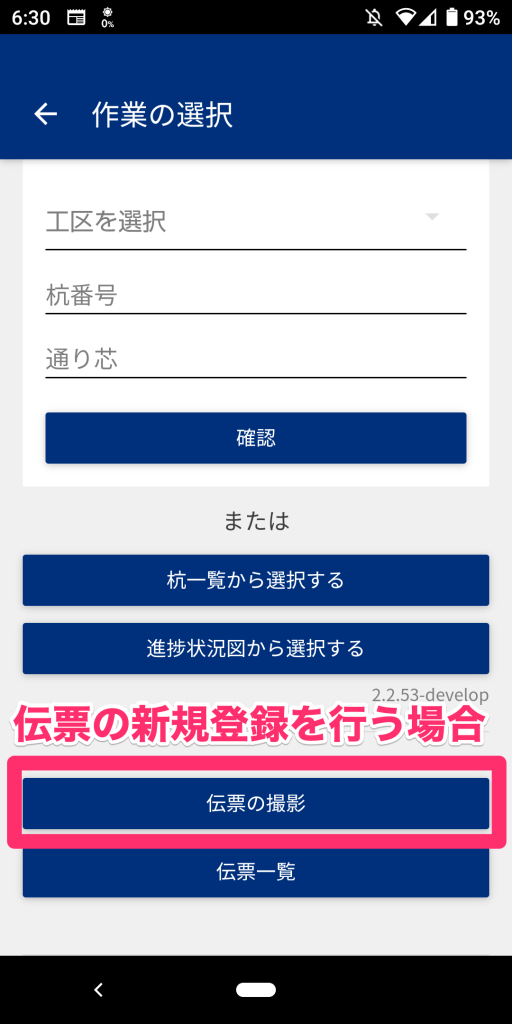
作業の選択画面の杭選択の下に伝票に関するメニューがあります。
伝票の新規登録を行う場合は、「伝票の撮影」をタップします。
カメラ撮影画面に移動しますので、伝票が画面いっぱいに収まるように撮影を行ってください。

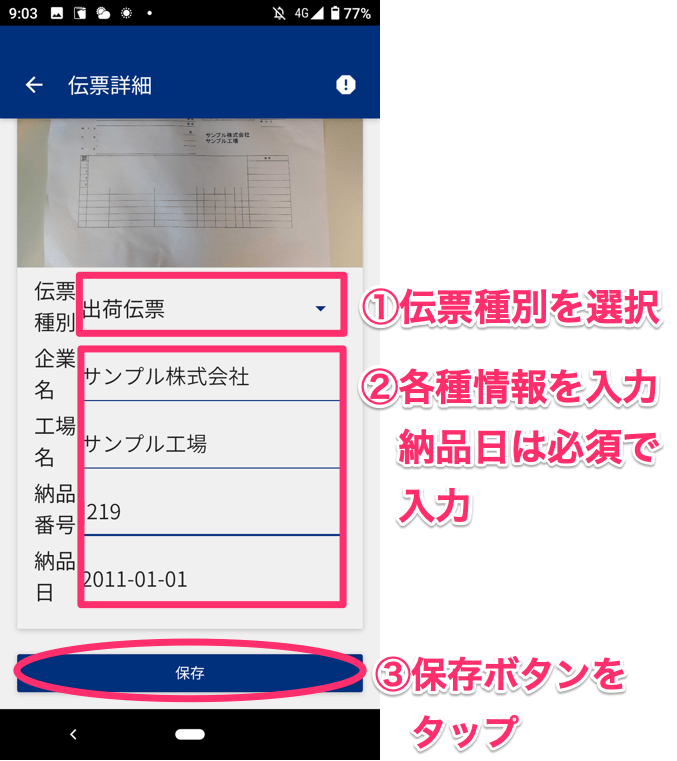
伝票の撮影を行うと伝票詳細画面で伝票種別、企業名などの情報(選択する伝票種別により、入力できる項目が異なります)が撮影した画像から認識できた場合は自動で入力されます。画像の鮮明さや、文字によっては自動認識されなかったり、誤認識されている場合は、手動で訂正してください。納品日は必須入力のため、入力しないと保存できません。最後に、保存ボタンをタップして保存します。
撮影済みの伝票をアプリで参照する
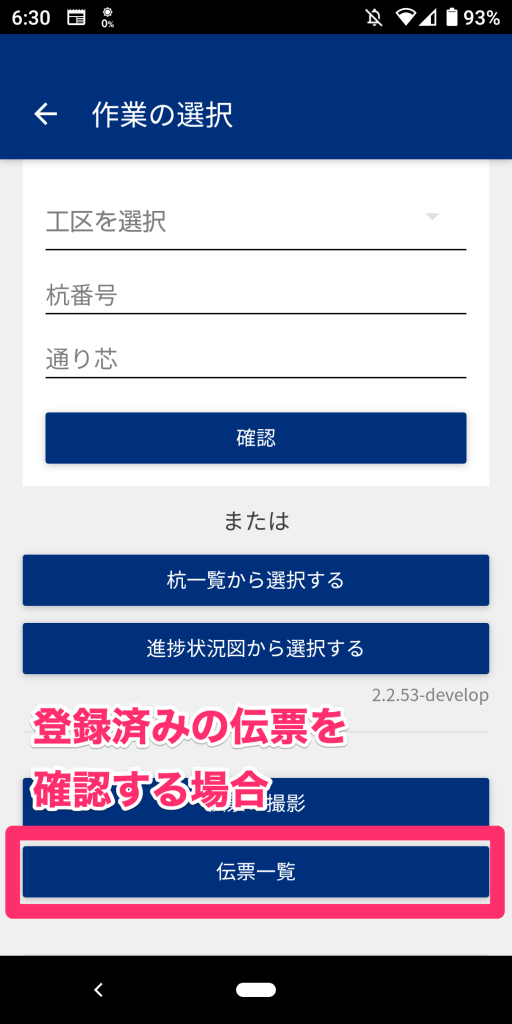
登録した伝票をアプリで確認するには、伝票一覧をタップしてください。
伝票は登録時に選択した伝票種別ごとに分類されています。
見たい伝票種別を選択して、対象の伝票を選択してください。
伝票は登録時に設定した納品日順に並んでいます。

登録済みの伝票をWeb管理画面で参照する
登録した伝票をPC管理画面で管理することができます。
伝票管理メニューを選択して、現場を選択してください。
伝票種別で対象の伝票を絞り込むことが可能です。

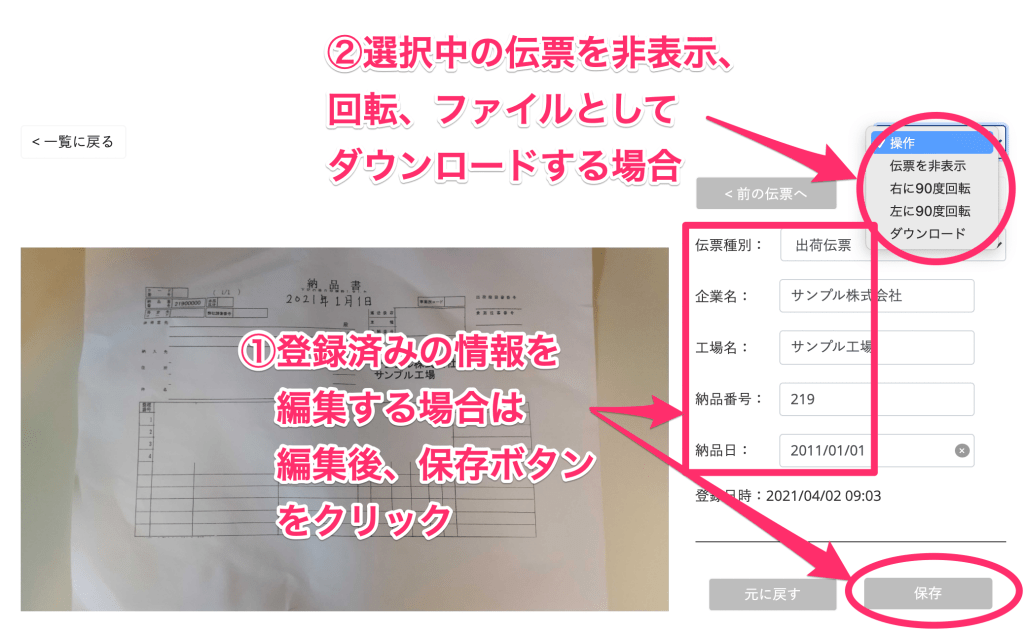
伝票一覧で伝票を選択すると、伝票を大きな画像で確認できます。
また、登録済みのデータを編集したり、非表示/再表示、回転、画像ファイルとしてダウンロードを行うことができます。
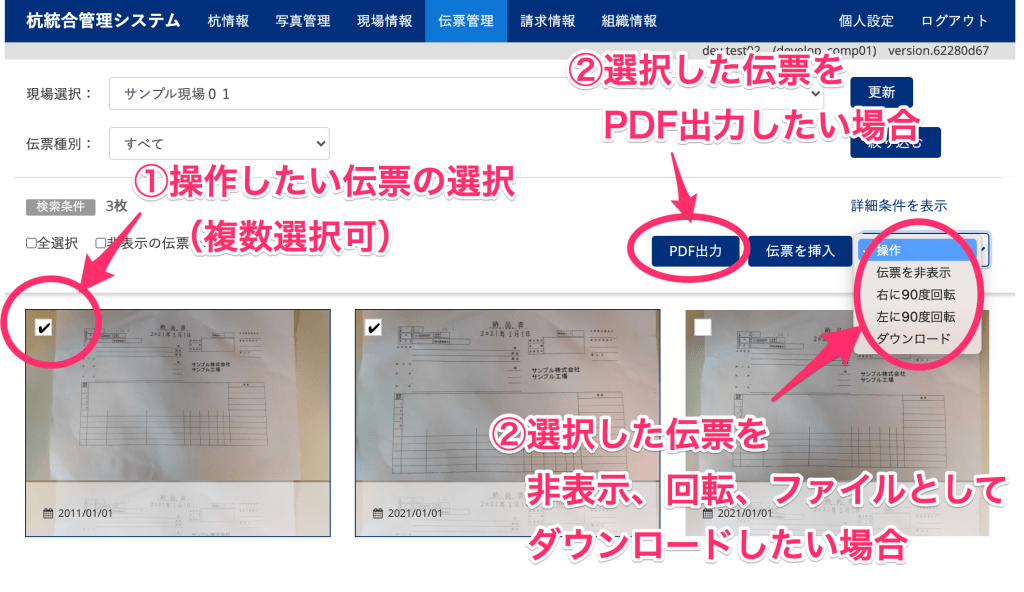
伝票一覧画面では、対象の伝票をチェックして以下の操作を行うことができます。これらの操作は複数の伝票に対して一括で行えます。
- PDFに出力
- 伝票の非表示/再表示
- 回転
- 画像ファイルとしてダウンロード
Web管理画面で伝票をアップロードする
伝票一覧画面では新規の伝票画像を登録することができます。
伝票を挿入ボタンを選択すると、伝票画像の登録画面に移動します。

伝票として登録できるのはJPEGファイルのみです。
点線の枠内に伝票画像ファイルをドラッグ&ドロップするか、「ファイルを選択」から選択を行います。選択が完了したら「挿入する」を選択してください。

一覧画面で登録された伝票を選択して、各種情報を入力してください。

 T-Pile Recorder V2